
打印大师
软件截图

软件介绍
打印大师app是一款专为移动端设计的全能打印工具,它打破了传统打印场景对电脑和驱动程序的依赖,让用户能够通过无线网络直接连接市面上主流的打印机设备。该应用的核心竞争力在于其广泛的兼容性与高度的功能集成度,不仅支持常见的文档与照片打印,还深入到了标签制作、批量任务处理以及扫描件文字提取等专业领域,旨在为个人用户及中小型企业提供一个高效、便捷的一站式移动打印解决方案。
![打印大师[图1]](https://static.down8818.com/uploads/20260909/6aa13f7a5f6c45.72348950.png)
打印大师app亮点
1. PDF打印:应用内嵌了专业的PDF解析引擎,支持直接导入PDF文件并进行页面裁剪、缩放等预处理操作,用户可一次性勾选多个PDF文件加入打印队列,实现无间断的批量输出,显著提升大批量文件处理效率。
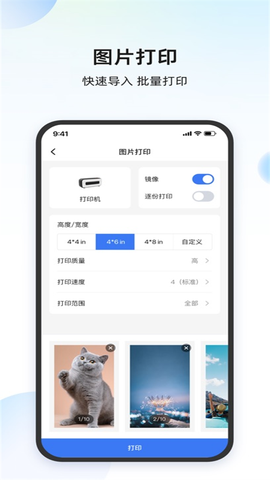
2. 图片打印:针对图片打印场景进行了深度优化,允许用户从相册中批量勾选照片或图片,系统会自动进行排版与色彩校正,即便是上百张图片的打印任务也能轻松完成,避免了逐张操作的繁琐流程。
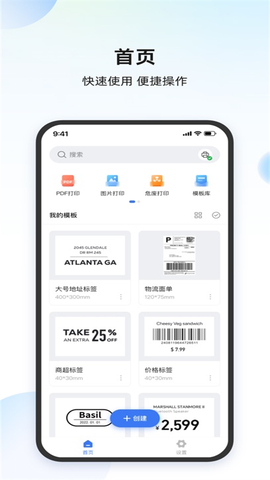
3. 标签模版:内置了覆盖商超零售、电力通信、物流仓储等多个垂直行业的标签模板库。用户无需从零开始设计,直接套用现成模板并修改内容即可,这极大降低了标签制作的门槛,特别适合需要频繁打印价格签、设备标识或面单的行业用户。
4. 轻松使用:整个界面布局遵循极简主义设计原则,主要功能入口均在一级页面呈现。操作逻辑符合直觉,从连接设备到完成打印通常不超过三步,即便是首次接触此类工具的用户,也无需查阅帮助文档即可独立完成操作。
打印大师app怎么修改语言
1. 首先在设备上完成打印大师app的下载与安装,随后点击图标进入应用主界面,在页面右下角或顶部导航区域找到并点击“设置”入口。
![打印大师[图2]](https://static.down8818.com/uploads/20260909/6aa13f7a8fbd72.99568631.png)
2. 进入设置菜单后,向下滑动屏幕找到“语言”或“Language”选项栏,点击该栏目以进入语言选择列表。
![打印大师[图3]](https://static.down8818.com/uploads/20260909/6aa13f7ac8cd40.49228031.png)
3. 在语言列表中会展示当前应用支持的所有语言种类,用户只需浏览并点选自己需要的语言,应用界面会在瞬间自动切换并生效,无需重启应用。
![打印大师[图4]](https://static.down8818.com/uploads/20260909/6aa13f7b0dcbe0.70477690.png)
打印大师app怎么修改语言
1. 启动打印大师app并进入主界面,在底部菜单栏中点击“我的”或“设置”图标,进入个人中心或参数配置页面。
![打印大师[图5]](https://static.down8818.com/uploads/20260909/6aa13f7b3f3d73.99568948.png)
2. 在配置页面内找到“语言设置”子菜单,点击进入后,系统会弹出当前支持的语种清单,包括简体中文、繁体中文、英语、日语等常用选项。
![打印大师[图6]](https://static.down8818.com/uploads/20260909/6aa13f7b762309.35583288.png)
3. 选定目标语言后,点击该语言右侧的圆形单选按钮,界面语言随即完成切换,所有菜单文字及提示信息将立即更新为所选语言。
![打印大师[图7]](https://static.down8818.com/uploads/20260909/6aa13f7bb4d414.69882054.png)